
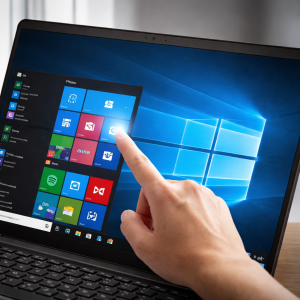
تُعد شاشات اللمس من الميزات المفيدة في العديد من أجهزة اللابتوب، لكنها قد تكون غير ضرورية لبعض المستخدمين أو قد تسبب لمسات غير مقصودة أثناء العمل. في هذا المقال بعنوان “شاشة اللمس – كيفية تعطيل خاصية اللمس في ويندوز 10” سنتعرف على الطريقة البسيطة لإيقاف ميزة اللمس والتحكم بها بسهولة.
محتويات المقال
شاشة اللمس – كيفية تعطيل خاصية اللمس في ويندوز 10
إذا كنت تريد تعطيل خاصية اللمس (Touchscreen) في Windows 10، يمكنك القيام بذلك بسهولة عبر إدارة الأجهزة (Device Manager). اتبع الخطوات التالية:
الطريقة الأسهل لتعطيل شاشة اللمس
- اضغط بزر الفأرة الأيمن على زر ابدأ (Start).
- اختر Device Manager (إدارة الأجهزة).
- ابحث عن قسم Human Interface Devices واضغط على السهم لفتحه.
- ستجد خيارًا باسم HID-compliant touch screen.
- اضغط عليه بزر الفأرة الأيمن.
- اختر Disable device (تعطيل الجهاز).
- وافق على الرسالة التي تظهر.
بعد ذلك سيتم إيقاف خاصية اللمس، لكن الشاشة ستظل تعمل بشكل عادي.
إعادة تفعيل اللمس لاحقًا
إذا أردت تشغيل اللمس مرة أخرى:
- عد إلى Device Manager.
- اضغط بزر الفأرة الأيمن على HID-compliant touch screen.
- اختر Enable device.
ملاحظة:
في بعض الأجهزة قد يظهر أكثر من خيار HID-compliant touch screen؛ قم بتعطيلها واحدًا واحدًا حتى يتوقف اللمس.
تشغيل لوحة اللمس في اللاب توب ويندوز 10
لتشغيل لوحة اللمس (Touchpad) في اللابتوب على Windows 10 يمكنك استخدام إحدى الطرق التالية:
الطريقة الأولى: من إعدادات ويندوز
- اضغط على زر ابدأ (Start).
- افتح Settings (الإعدادات).
- اختر Devices (الأجهزة).
- اضغط على Touchpad (لوحة اللمس).
- فعّل الخيار Touchpad = On.
بعد ذلك ستعمل لوحة اللمس مباشرة.
الطريقة الثانية: باستخدام اختصار لوحة المفاتيح
في بعض أجهزة اللابتوب يمكن تشغيل لوحة اللمس بالضغط على:
Fn + أحد مفاتيح F (مثل F5 أو F6 أو F7 أو F9)
ابحث عن المفتاح الذي عليه رمز لوحة لمس.
مثال:
- HP: غالبًا Fn + F5
- Dell: غالبًا Fn + F3 أو F5
- Lenovo: غالبًا Fn + F6
الطريقة الثالثة: من إدارة الأجهزة
- اضغط بزر الفأرة الأيمن على Start.
- اختر Device Manager (إدارة الأجهزة).
- افتح Mice and other pointing devices.
- اضغط بزر الفأرة الأيمن على Touchpad أو HID-compliant mouse.
- اختر Enable device.
معلومة مفيدة:
في بعض الأجهزة يتم إيقاف لوحة اللمس تلقائيًا عند توصيل ماوس USB.
حل مشكلة توقف شاشة اللمس في اللابتوب
إذا توقفت شاشة اللمس (Touchscreen) في اللابتوب الذي يعمل بنظام Windows 10، جرّب الحلول التالية بالترتيب:
1 إعادة تشغيل الجهاز
أحيانًا يكون السبب خلل مؤقت في النظام.
- قم بإعادة تشغيل اللابتوب.
- جرّب اللمس مرة أخرى.
2 تفعيل شاشة اللمس من إدارة الأجهزة
- اضغط بزر الفأرة الأيمن على Start.
- اختر Device Manager (إدارة الأجهزة).
- افتح Human Interface Devices.
- ابحث عن HID-compliant touch screen.
- اضغط عليه بزر الفأرة الأيمن واختر Enable device.
إذا كان مفعّلًا:
- اختر Disable ثم Enable مرة أخرى.
3 تحديث تعريف شاشة اللمس
- افتح Device Manager.
- ادخل إلى Human Interface Devices.
- اضغط بزر الفأرة الأيمن على HID-compliant touch screen.
- اختر Update driver.
4 البحث عن التغييرات في الأجهزة
في Device Manager:
- اضغط على Action في الأعلى.
- اختر Scan for hardware changes.
5 تحديث النظام
اذهب إلى:
Settings → Update & Security → Windows Update
ثم قم بتحديث النظام في Windows 10.
6 تنظيف الشاشة
أحيانًا الأوساخ أو الرطوبة تؤثر على اللمس:
- نظّف الشاشة بقطعة قماش ناعمة وجافة.
إذا لم تنجح الحلول:
قد يكون السبب تعريف مفقود أو مشكلة في الهاردوير.
كيفية تشغيل شاشة اللمس في اللابتوب HP
لتشغيل شاشة اللمس في لابتوب HP الذي يعمل بنظام Windows 10، يمكنك اتباع الطرق التالية:
1 تشغيل شاشة اللمس من إدارة الأجهزة (Device Manager)
- اضغط بزر الفأرة الأيمن على Start.
- اختر Device Manager (إدارة الأجهزة).
- افتح قسم Human Interface Devices.
- ابحث عن HID-compliant touch screen.
- اضغط عليه بزر الفأرة الأيمن.
- اختر Enable device (تمكين الجهاز).
بعد ذلك ستعمل شاشة اللمس مباشرة.
2 إعادة تفعيل الشاشة إذا كانت متوقفة
إذا كانت مفعّلة لكنها لا تعمل:
- افتح Device Manager.
- اضغط بزر الفأرة الأيمن على HID-compliant touch screen.
- اختر Disable device.
- ثم أعد الضغط واختر Enable device.
3 تحديث تعريف شاشة اللمس
- افتح Device Manager.
- اضغط بزر الفأرة الأيمن على HID-compliant touch screen.
- اختر Update driver.
- اختر Search automatically for drivers.
4 تحديث النظام
اذهب إلى:
Settings → Update & Security → Windows Update
وقم بتحديث النظام في Windows 10.
معلومة مهمة:
إذا لم تجد HID-compliant touch screen في Device Manager فقد يكون:
- التعريف غير مثبت
- أو أن جهازك لا يدعم شاشة لمس أساسًا.
كيفية تشغيل شاشة اللمس في اللاب توب Lenovo
لتشغيل شاشة اللمس في لابتوب Lenovo الذي يعمل بنظام Windows 10، اتبع الخطوات التالية:
1 تفعيل شاشة اللمس من إدارة الأجهزة
- اضغط بزر الفأرة الأيمن على Start.
- اختر Device Manager (إدارة الأجهزة).
- افتح قسم Human Interface Devices.
- ابحث عن HID-compliant touch screen.
- اضغط بزر الفأرة الأيمن عليه.
- اختر Enable device (تمكين الجهاز).
بعد ذلك ستعمل شاشة اللمس.
2 إعادة تشغيل تعريف شاشة اللمس
إذا كانت مفعّلة لكنها لا تعمل:
- افتح Device Manager.
- اضغط بزر الفأرة الأيمن على HID-compliant touch screen.
- اختر Disable device.
- ثم اختر Enable device مرة أخرى.
3 تحديث تعريف شاشة اللمس
- افتح Device Manager.
- اضغط بزر الفأرة الأيمن على HID-compliant touch screen.
- اختر Update driver.
- اختر Search automatically for drivers.
4 تحديث النظام
اذهب إلى:
Settings → Update & Security → Windows Update في Windows 10 وقم بتثبيت أي تحديثات متوفرة.
ملاحظة:
إذا لم تجد HID-compliant touch screen في Device Manager فقد يكون:
- التعريف غير مثبت.
- أو أن اللابتوب لا يدعم شاشة لمس.
كيفية تشغيل شاشة اللمس في اللابتوب dell
لتشغيل شاشة اللمس في لابتوب Dell الذي يعمل بنظام Windows 10، يمكنك اتباع الخطوات التالية:
1 تفعيل شاشة اللمس من إدارة الأجهزة
- اضغط بزر الفأرة الأيمن على Start.
- اختر Device Manager (إدارة الأجهزة).
- افتح قسم Human Interface Devices.
- ابحث عن HID-compliant touch screen.
- اضغط بزر الفأرة الأيمن عليه.
- اختر Enable device (تمكين الجهاز).
بعد ذلك سيتم تشغيل شاشة اللمس.
2 إعادة تشغيل تعريف شاشة اللمس
إذا كانت الشاشة لا تعمل رغم أنها مفعلة:
- افتح Device Manager.
- اضغط بزر الفأرة الأيمن على HID-compliant touch screen.
- اختر Disable device.
- ثم اختر Enable device مرة أخرى.
3 تحديث تعريف الشاشة
- افتح Device Manager.
- اضغط بزر الفأرة الأيمن على HID-compliant touch screen.
- اختر Update driver.
- اختر Search automatically for drivers.
4 تحديث النظام
اذهب إلى:
Settings → Update & Security → Windows Update
وقم بتحديث النظام في Windows 10.
ملاحظة مهمة:
إذا لم يظهر خيار HID-compliant touch screen في Device Manager فقد يكون:
- التعريف غير مثبت.
- أو أن جهاز Dell الخاص بك لا يدعم شاشة لمس.
خاتمة
في الختام، يمكن تعطيل خاصية شاشة اللمس في ويندوز 10 بسهولة من خلال إعدادات الجهاز أو إدارة الأجهزة. تساعد هذه الخطوة على تجنب اللمسات غير المقصودة وتحسين تجربة الاستخدام حسب حاجة المستخدم.